
Cart 0

Giriş: Magic Mouse ile Daha Verimli Bir Deneyim
Apple’ın benzersiz tasarıma sahip Magic Mouse‘u, Mac ve iPad kullanıcıları için sadece bir işaretleme cihazı olmanın ötesinde, verimliliği ve etkileşimi artıran güçlü bir araçtır. Çoklu dokunmatik yüzeyi sayesinde sezgisel jestlerle gezinme, kaydırma ve uygulamalar arasında geçiş yapma imkanı sunan bu özel fare, dijital deneyiminizi zenginleştirmek için tasarlanmıştır. Bu kapsamlı rehberde, Magic Mouse‘unuzu hem Mac hem de iPad’inizle sorunsuz bir şekilde nasıl kuracağınızı, şarj edeceğinizi, kişiselleştireceğinizi ve en verimli şekilde kullanacağınızı adım adım öğreneceksiniz. Amacımız, Magic Mouse‘unuzdan en iyi şekilde yararlanmanızı sağlamak ve dijital iş akışınızı daha akıcı hale getirmektir.
Uzman ekibimiz, yılların Apple ürünleri deneyimiyle bu rehberi titizlikle hazırladı. Sunduğumuz bilgiler, hem yeni kullanıcılar hem de mevcut Magic Mouse sahipleri için değerli ipuçları ve çözümler içermektedir. Hazır olun, çünkü Magic Mouse ile tanıştığınızda, geleneksel farelerin sunduğu sınırlamalardan kurtulacak ve Apple ekosisteminin sunduğu bu eşsiz konforu keşfedeceksiniz.
Magic Mouse Nedir ve Neden Tercih Edilmeli?
Magic Mouse
, Apple tarafından tasarlanmış, şık ve minimalist bir kablosuz fare modelidir. Geleneksel farelerden en büyük farkı, tamamen dokunmatik yüzeye sahip olmasıdır. Bu dokunmatik yüzey, parmak hareketleriyle birden fazla işlevi yerine getirme yeteneği sunar ve bu da onu diğer farelerden ayırır.
Kısa Tarihçe ve Temel Özellikleri
İlk Magic Mouse 2009 yılında tanıtıldı ve Apple’ın fare tasarımına getirdiği yenilikçi yaklaşımı temsil ediyordu. Geleneksel kaydırma tekerleği yerine çoklu dokunmatik yüzeyi benimseyen ilk farelerden biriydi. 2015 yılında tanıtılan Magic Mouse 2 ise şarj edilebilir bir bataryaya ve hafif bir tasarıma sahipti, bu da pil değiştirme derdini ortadan kaldırdı. Güncel model olan Magic Mouse 2, lazer takibi sayesinde çoğu yüzeyde sorunsuz çalışır ve Bluetooth bağlantısı ile kablo karmaşasını ortadan kaldırır. Tasarımı, elinize doğal bir şekilde oturacak ergonomik bir yapıya sahiptir ve estetik açıdan da Apple’ın diğer ürünleriyle mükemmel bir uyum içindedir.

Dokunmatik Yüzeyin Getirdiği Yenilikler
Magic Mouse
‘un en devrim niteliğindeki özelliği, multi-touch (çoklu dokunmatik) yüzeyidir. Bu yüzey sayesinde kullanıcılar, tek parmakla kaydırma, iki parmakla sayfalar veya uygulamalar arasında geçiş yapma gibi jestleri kolayca gerçekleştirebilirler. Bu jestler, Mac ve iPad kullanımında benzersiz bir akıcılık ve verimlilik sağlar.
- Tek Parmakla Kaydırma: Web sayfalarını veya belgeleri yukarı/aşağı, sağa/sola kaydırma.
- İki Parmakla Geçiş: Safari’de sayfalar arasında veya tam ekran uygulamalar arasında hızlıca geçiş yapma.
- Dokunma ve Tıklama: Sol veya sağ tıklama işlevleri, ayarlara göre özelleştirilebilir.
- Akıllı Yakınlaştırma: Çift dokunuşla bir web sayfasını veya PDF’i yaklaştırma.
Bu jestler, klavye kısayollarına veya menü seçeneklerine ihtiyaç duymadan hızlı ve sezgisel bir navigasyon sunar. Özellikle tasarımcılar, geliştiriciler ve yoğun belge işi yapanlar için Magic Mouse, zaman kazandıran ve iş akışını hızlandıran bir araçtır.
Magic Mouse’u Şarj Etme: Güç Kaynağınızı Yönetin
Magic Mouse 2
ve sonraki modeller, dahili şarj edilebilir bir lityum iyon bataryaya sahiptir, bu da pil değiştirme ihtiyacını ortadan kaldırır. Bu özellik, hem çevre dostu hem de uzun vadede maliyet tasarrufu sağlayan pratik bir çözümdür.
Şarj Göstergeleri ve Ortalama Şarj Süresi
Magic Mouse
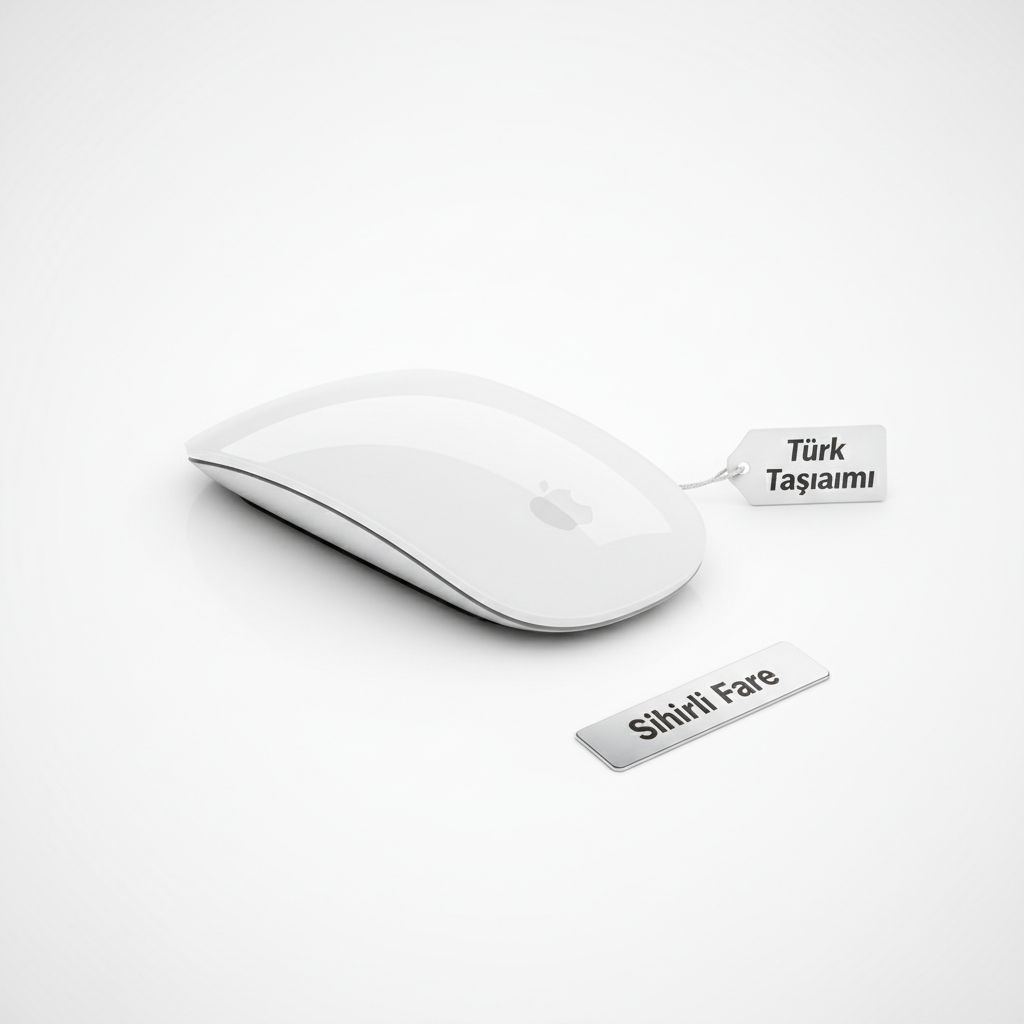
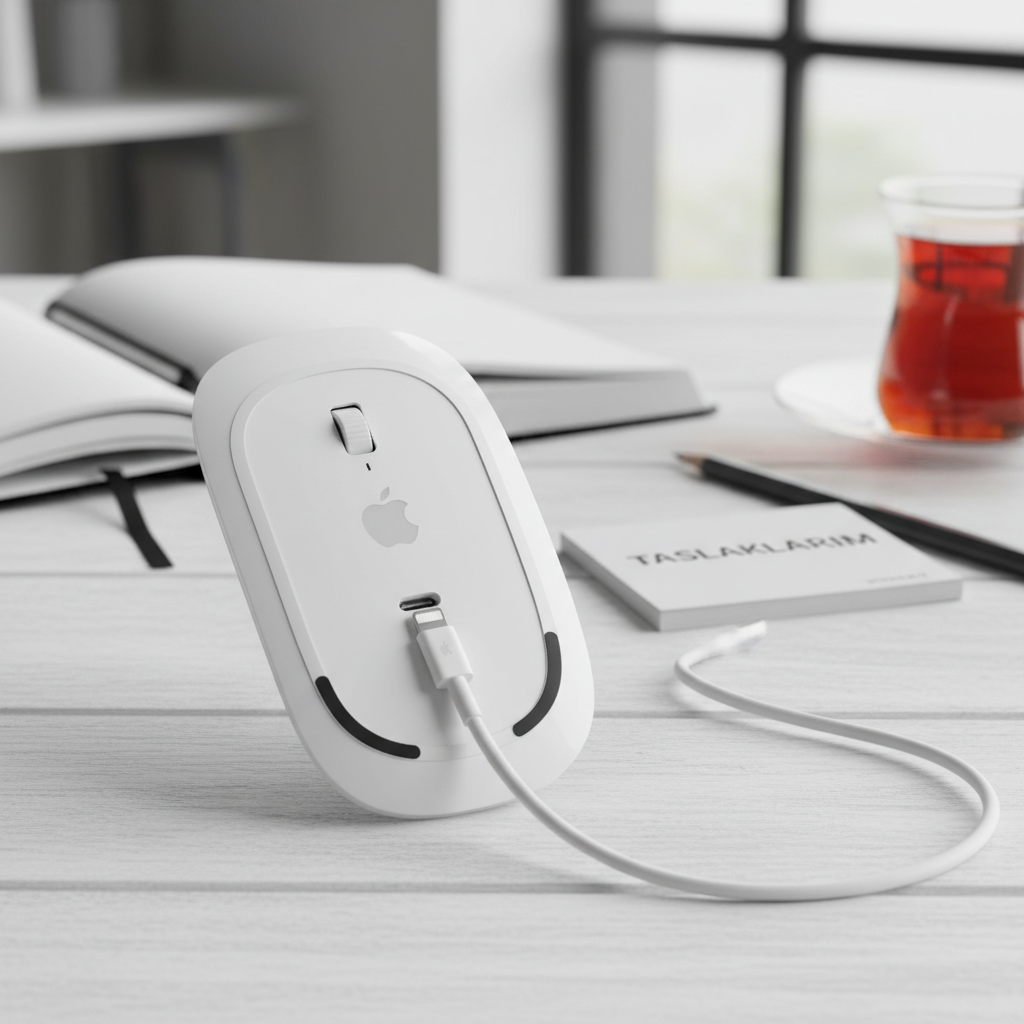
‘unuzu şarj etmek oldukça basittir. Farenin alt tarafında bulunan Lightning bağlantı noktasını, Mac’inizle birlikte gelen USB-C – Lightning kablosu veya USB – Lightning kablosu aracılığıyla Mac’inize veya bir USB güç adaptörüne bağlayın. Şarj işlemi sırasında farenin üzerinde herhangi bir gösterge ışığı yanmaz, ancak Mac’inizde pil durumunu kontrol edebilirsiniz.
Pil Durumunu Kontrol Etme (Mac):
- Menü çubuğundaki Bluetooth simgesine tıklayın.
- Açılan menüde Magic Mouse‘unuzun üzerine gelin.
- Yüzde olarak pil seviyesini göreceksiniz.
Ortalama şarj süresi yaklaşık 2 saattir. Tam şarj edilmiş bir Magic Mouse, genellikle 1 aydan fazla pil ömrü sunar. Sadece 2 dakikalık hızlı şarj bile size yaklaşık 9 saatlik kullanım süresi sağlayabilir, bu da acil durumlarda oldukça işlevseldir. Farenizi kullanmadığınız zamanlarda şarj edebilir veya pil seviyesi düştüğünde hızlıca takıp kullanmaya devam edebilirsiniz. Şarj sırasında fare kullanılamaz, çünkü Lightning portu farenin altındadır.
Magic Mouse’u Mac ile Eşleştirme: Adım Adım Rehber
Magic Mouse
‘unuzu Mac’inizle eşleştirmek oldukça basit bir işlemdir ve genellikle birkaç dakika içinde tamamlanır. İlk kurulumda veya yeni bir Mac ile kullanmaya başladığınızda bu adımları takip edebilirsiniz.
Bluetooth Ayarları Üzerinden Kolay Kurulum
Magic Mouse
‘unuzu Mac’inizle kablosuz olarak bağlamanın en yaygın ve önerilen yolu Bluetooth kullanmaktır. İşte adım adım nasıl yapacağınız:
- Magic Mouse’u Açın: Farenin alt tarafındaki açma/kapama düğmesini yeşil ışık görünene kadar kaydırın.
- Mac’inizde Bluetooth’u Etkinleştirin:
- Mac ekranınızın sol üst köşesindeki Apple menüsüne (
Apple Menü Simgesi ) tıklayın.
- Açılan menüden Sistem Ayarları (macOS Ventura ve sonrası) veya Sistem Tercihleri (önceki macOS sürümleri) seçeneğini seçin.
- Yan çubuktan Bluetooth‘u seçin. Bluetooth’un açık olduğundan emin olun. Eğer kapalıysa, açma/kapama düğmesini tıklayarak etkinleştirin.
- Mac ekranınızın sol üst köşesindeki Apple menüsüne (
- Magic Mouse’u Eşleştirin:
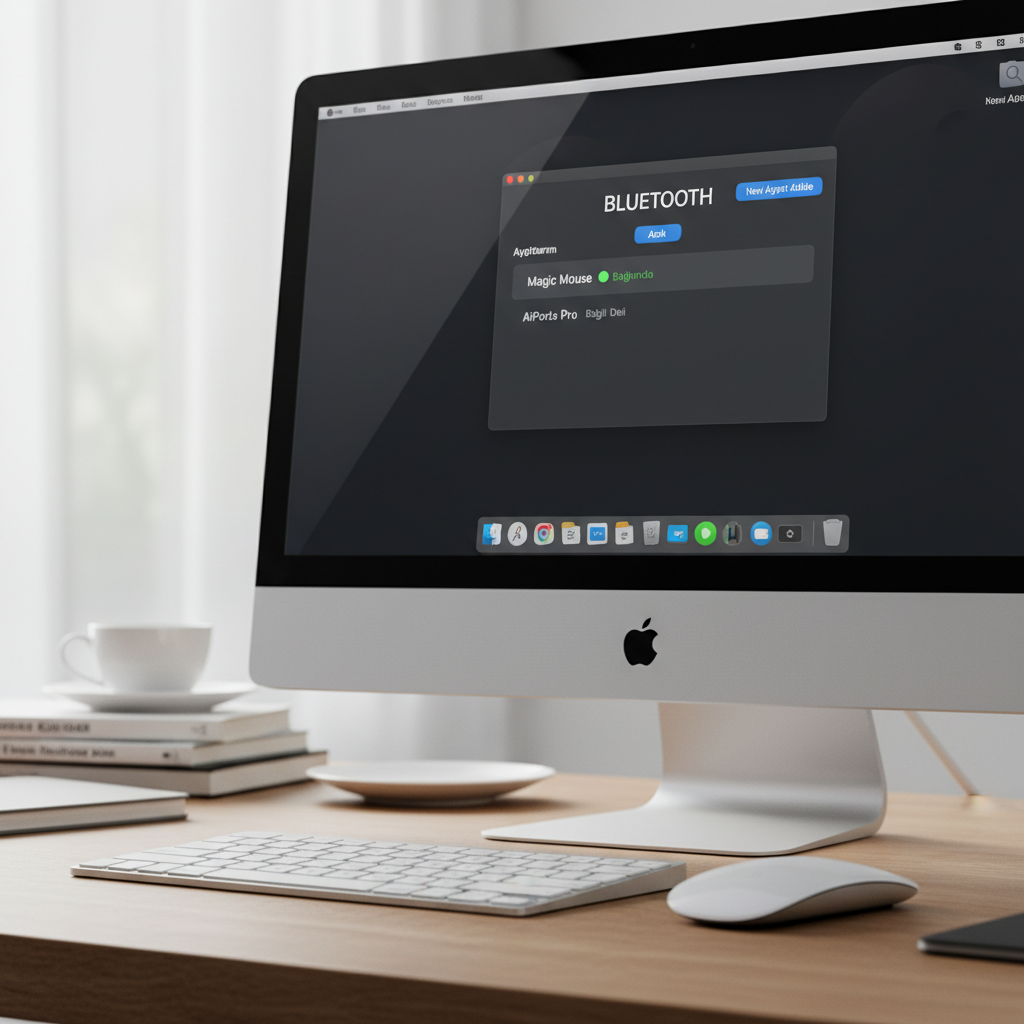
- Bluetooth ayarları penceresinde, “Cihazlar” veya “Yakındaki Cihazlar” listesinde Magic Mouse‘unuzu görmelisiniz.
- Farenizin adının yanında bulunan Bağlan düğmesine tıklayın.
- Birkaç saniye içinde Magic Mouse‘unuz Mac’inizle eşleşecektir ve fare imlecinizi hareket ettirebileceksiniz.
Eşleştirme tamamlandıktan sonra, Magic Mouse‘unuz Mac’inizi her açtığınızda veya uyandırdığınızda otomatik olarak bağlanacaktır.
Kablolu Bağlantı ile İlk Eşleştirme (Gerekirse)
Bazı durumlarda, özellikle bir Mac’i ilk kez kurarken ve başka bir fare veya izleme dörtgeni yokken, Magic Mouse‘u kablolu olarak eşleştirmeniz gerekebilir. Bu, farenin pilinin bitmesi veya Bluetooth bağlantısında sorun yaşanması durumlarında da geçerli olabilir.
- Magic Mouse’u Mac’e Bağlayın: Farenin altındaki Lightning bağlantı noktasını, Mac’inizle birlikte gelen USB-C – Lightning kablosu veya USB – Lightning kablosu aracılığıyla Mac’inizdeki uygun bir bağlantı noktasına takın.
- Fareyi Açın: Farenin altındaki açma/kapama düğmesini yeşil ışık görünene kadar kaydırın.
- Otomatik Eşleştirme: Kabloyu bağladığınızda, Mac’iniz Magic Mouse‘u otomatik olarak tanımalı ve eşleştirmelidir. Bu işlem genellikle anında gerçekleşir.
- Kabloyu Çıkarın: Eşleştirme tamamlandıktan sonra kabloyu güvenle çıkarabilirsiniz. Magic Mouse artık kablosuz olarak çalışacaktır.
Bu yöntem, özellikle Mac’inizin Bluetooth menüsüne erişmek için bir işaretleme cihazına ihtiyaç duyduğunuz durumlarda hayat kurtarıcı olabilir.
Sık Karşılaşılan Bağlantı Sorunları ve Çözümleri
Bazen Magic Mouse bağlantısında küçük sorunlar yaşanabilir. İşte en yaygın sorunlar ve çözümleri:
| Sorun | Olası Çözüm |
|---|---|
| Magic Mouse görünmüyor veya bağlanmıyor |
|
| Bağlantı sürekli kopuyor |
|
| İmleç takılıyor veya yavaş hareket ediyor |
|
| Sağ tıklama çalışmıyor |
|
Bu çözümlerin çoğu, Magic Mouse‘unuzla yaşadığınız bağlantı sorunlarını gidermenize yardımcı olacaktır. Sorun devam ederse, Apple Destek ile iletişime geçmek iyi bir fikir olabilir.
Magic Mouse’u iPad ile Eşleştirme: Mobil Deneyiminizi Geliştirin
iPadOS 13.4 ve sonraki sürümlerle birlikte, Apple iPad’lere fare ve izleme dörtgeni desteği getirdi. Bu sayede Magic Mouse‘unuzu iPad’inizle eşleştirerek, daha hassas bir kontrol ve masaüstüne yakın bir deneyim elde edebilirsiniz. Özellikle uzun metin yazma, tablo düzenleme veya karmaşık uygulamalar kullanırken Magic Mouse‘un sağladığı kolaylık paha biçilmezdir.
iPadOS Uyumluluğu ve Gereksinimleri
Magic Mouse
‘u iPad’inizle kullanabilmek için belirli gereksinimleri karşılamanız gerekir:
- iPadOS Sürümü: iPad’inizin en az iPadOS 13.4 veya daha yeni bir sürüme güncellenmiş olması gerekir. Bu sürümler, işaretçi desteğini ve gelişmiş erişilebilirlik özelliklerini içerir.
- iPad Modeli: Çoğu modern iPad modeli (iPad Pro, iPad Air, iPad, iPad mini) bu özelliği destekler. iPad’inizin güncel bir model olduğundan emin olun.
- Bluetooth: iPad’inizin Bluetooth özelliğinin açık olması gerekir.
Bu gereksinimleri karşıladığınız sürece, Magic Mouse‘unuzu iPad’inizle eşleştirmeye hazırsınız demektir.
Erişilebilirlik Ayarları Üzerinden Bağlantı
iPad’de Magic Mouse eşleştirme süreci, Mac’e göre biraz farklıdır çünkü fare desteği başlangıçta bir Erişilebilirlik özelliği olarak tanıtılmıştır. İşte adım adım bağlantı süreci:
- Magic Mouse’u Açın: Farenin alt tarafındaki açma/kapama düğmesini yeşil ışık görünene kadar kaydırın.
- iPad’inizde Bluetooth’u Açın:
- iPad’inizin Ayarlar uygulamasını açın.
- Bluetooth seçeneğine dokunun ve Bluetooth’un açık olduğundan emin olun.
- Erişilebilirlik Ayarlarına Gidin:
- Ayarlar uygulamasında geri dönün ve Erişilebilirlik seçeneğine dokunun.
- “Fiziksel ve Motor” bölümünde Dokunma‘ya dokunun.
- AssistiveTouch‘ı etkinleştirin (eğer zaten etkin değilse). Bu, farenin çalışması için gereklidir.
- AssistiveTouch menüsünde aşağı kaydırın ve Aygıtlar‘a dokunun.
- Bluetooth Aygıtları‘na dokunun.
- Magic Mouse’u Eşleştirin:
- iPad’iniz, yakındaki Bluetooth cihazlarını aramaya başlayacaktır. “Diğer Aygıtlar” listesinde Magic Mouse‘unuzu görmelisiniz.
- Magic Mouse‘unuzun adına dokunun.
- Eşleştirme isteği geldiğinde, Eşleştir‘e dokunarak onaylayın.
Eşleştirme tamamlandıktan sonra, iPad ekranınızda yuvarlak bir işaretçi belirecek ve Magic Mouse‘unuzu kullanarak iPad’inizi kontrol edebileceksiniz.
iPad’de Magic Mouse Kullanım İpuçları ve Jestler
iPad’de Magic Mouse kullanmak, Mac’teki deneyimden biraz farklıdır ancak yine de oldukça sezgiseldir. iPadOS, fare işaretçisini dokunmatik arayüze entegre etmek için özel olarak tasarlanmıştır.
- İşaretçi: iPad’deki işaretçi, bir ok yerine yuvarlak bir daire şeklindedir. Bu işaretçi, arayüzdeki düğmelerin, simgelerin veya metin alanlarının üzerine geldiğinde şekil değiştirerek o öğeyi vurgular.
- Tıklama: Tek tıklama, bir öğeye dokunmakla aynı işlevi görür. Sağ tıklama işlevi, iPadOS’te genellikle uzun basma veya ikincil eylem olarak ayarlanabilir.
- Kaydırma: Magic Mouse‘un dokunmatik yüzeyinde tek parmakla yukarı veya aşağı kaydırmak, iPad’deki içerikleri dikey olarak kaydırır. Sağa veya sola kaydırma, uygulamadan uygulamaya değişebilir veya desteklenmeyebilir.
- Ev Ekranına Dönme: İşaretçiyi ekranın alt kenarına doğru sürükleyip duraklatmak, Dock’u gösterir. Dock’u yukarı doğru sürüklemeye devam etmek ise sizi Ana Ekran’a döndürür.
- Uygulama Değiştirici: İşaretçiyi ekranın alt kenarına sürükleyip biraz daha yukarı çekmek, Uygulama Değiştirici’yi açar.
- Kontrol Merkezi/Bildirim Merkezi: İşaretçiyi ekranın sağ üst köşesine (Kontrol Merkezi için) veya sol üst köşesine (Bildirim Merkezi için) sürüklemek ve tıklamak, ilgili merkezleri açar.
Önemli Not:
iPadOS’teki Magic Mouse jestleri, Mac’teki tüm jestleri tam olarak desteklemeyebilir. Apple, iPad için en uygun deneyimi sunacak şekilde jestleri optimize etmiştir. Kullanım alışkanlıklarınıza göre Ayarlar > Erişilebilirlik > Dokunma > AssistiveTouch > Aygıtlar > Magic Mouse bölümünden bazı özelleştirmeler yapabilirsiniz.

Magic Mouse Ayarlarını Kişiselleştirme: Kontrol Sizde
Magic Mouse
‘unuzun potansiyelini tam olarak kullanmak için ayarlarını kişiselleştirmek büyük önem taşır. Hem Mac hem de iPad üzerinde, farenizin izleme hızından jestlere kadar birçok özelliği kendi tercihlerinize göre ayarlayabilirsiniz.
Mac’te İzleme Hızı, Kaydırma ve Jest Ayarları
Mac’inizde Magic Mouse ayarlarını yapmak oldukça kolay ve size geniş bir kişiselleştirme alanı sunar. Bu ayarlar, farenizin tepki hızını, kaydırma yönünü ve çoklu dokunmatik jestlerin işlevselliğini doğrudan etkiler.
- Sistem Ayarları’na Gidin: Ekranınızın sol üst köşesindeki Apple menüsüne tıklayın ve Sistem Ayarları (veya Sistem Tercihleri) seçeneğini seçin.
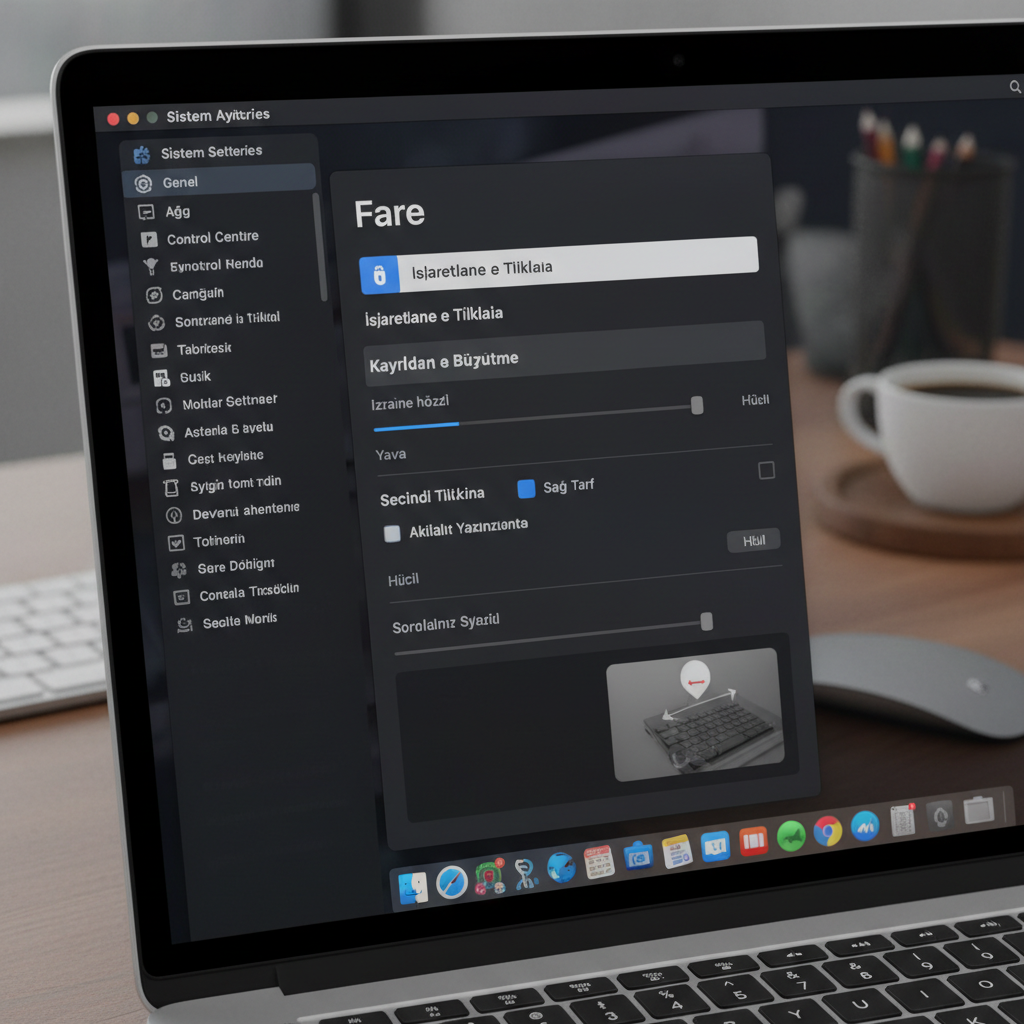
- Fare Ayarlarına Erişin: Yan çubuktan Fare‘yi seçin.
Burada üç ana sekme bulacaksınız:
1. İşaretle ve Tıkla
- İzleme Hızı: İmlecin ekran üzerinde ne kadar hızlı hareket edeceğini ayarlamak için kaydırıcıyı kullanın. Daha yüksek hız, imlecin daha az fare hareketiyle daha uzun mesafe kat etmesini sağlar.
- İkincil Tıklama: Sağ tıklama işlevini etkinleştirir veya devre dışı bırakır. Sağ tarafı tıklama veya sol tarafı tıklama olarak ayar yapabilirsiniz.
- Akıllı Yakınlaştırma: Çift dokunuşla bir web sayfasını veya PDF’i yakınlaştırma özelliğini etkinleştirir veya devre dışı bırakır.
2. Kaydırma ve Yakınlaştırma
- Doğal Kaydırma: Bu seçeneği etkinleştirdiğinizde, parmağınızı yukarı kaydırdığınızda içerik yukarı, aşağı kaydırdığınızda içerik aşağı hareket eder (mobil cihazlardaki gibi). Devre dışı bırakıldığında ise geleneksel fare kaydırma yönü kullanılır.
- Sayfalar Arasında Kaydır: İki parmağınızla sağa veya sola kaydırarak web sayfaları veya belgeler arasında geçiş yapma jestini etkinleştirir.
- Mission Control: İki parmağınızla çift dokunuş yaparak Mission Control’u açma jestini etkinleştirir.
3. Diğer Jestler (macOS sürümüne göre değişebilir)
- Uygulamalar Arasında Kaydır: Üç veya dört parmağınızla kaydırarak tam ekran uygulamalar arasında geçiş yapma jestini etkinleştirir.
- Masaüstünü Göster: Başparmağınız ve üç parmağınızla kıstırma hareketi yaparak masaüstünü gösterme jestini etkinleştirir.
Bu ayarları kendi kullanım alışkanlıklarınıza göre özelleştirerek Magic Mouse deneyiminizi maksimuma çıkarabilirsiniz. Her bir jestin veya ayarın yanında genellikle bir önizleme videosu bulunur, bu da ne işe yaradığını anlamanıza yardımcı olur.
iPad’de İşaretçi Ayarları ve Ek Özellikler
iPad’de Magic Mouse için kişiselleştirme seçenekleri Mac’e göre biraz daha sınırlıdır ancak yine de temel ihtiyaçlarınızı karşılayacak kadar esneklik sunar. Bu ayarlar, özellikle işaretçinin görünümünü ve hareketini kontrol etmenizi sağlar.
- Ayarlar Uygulamasını Açın: iPad’inizin Ayarlar uygulamasını açın.
- Erişilebilirlik Ayarlarına Gidin: Yan çubuktan Erişilebilirlik seçeneğine dokunun.
- Dokunma ve AssistiveTouch Ayarları:
- Dokunma seçeneğine dokunun.
- AssistiveTouch‘ı seçin (etkin olduğundan emin olun).
- Aşağı kaydırarak “İşaretçi Aygıtları” bölümüne gelin.
Burada yapabileceğiniz bazı önemli ayarlar şunlardır:
- İzleme Hızı: İşaretçinin ekran üzerinde ne kadar hızlı hareket edeceğini ayarlamak için kaydırıcıyı kullanın.
- Fare Tuşları: Klavyedeki tuşları kullanarak işaretçiyi kontrol etme özelliğini etkinleştirir (fare kullanırken genellikle devre dışı bırakılır).
- İşaretçi Kontrolü:
- İşaretçi Rengi: İşaretçinin rengini değiştirebilirsiniz.
- İşaretçi Boyutu: İşaretçinin boyutunu büyütebilir veya küçültebilirsiniz.
- İşaretçiyi Otomatik Gizle: Belli bir süre hareketsiz kaldığında işaretçinin otomatik olarak gizlenip gizlenmeyeceğini belirler.
- Kaydırma Hızı: Magic Mouse ile kaydırma hızını ayarlayabilirsiniz.
- Dwell Control (Bekleme Kontrolü): İşaretçiyi belirli bir süre bir öğe üzerinde tutarak tıklama eylemini otomatik olarak gerçekleştirme özelliğidir. Bu, fiziksel tıklama yapmakta zorlanan kullanıcılar için faydalıdır.
Bu ayarları kullanarak iPad’deki Magic Mouse deneyiminizi daha kişisel ve verimli hale getirebilirsiniz. Özellikle işaretçi boyutu ve rengi gibi görsel ayarlar, farklı kullanıcı ihtiyaçlarına göre büyük fark yaratabilir.

Sıkça Sorulan Sorular (SSS)
Magic Mouse
kullanıcılarının aklına takılan en yaygın soruları ve yanıtlarını burada bulabilirsiniz. Bu bölüm, olası sorunlarınıza hızlı çözümler sunarken, ürün hakkında daha derinlemesine bilgi edinmenizi sağlayacaktır.
Magic Mouse’un Pil Ömrü ve Değişimi
Magic Mouse 2
ve sonraki modeller, dahili, şarj edilebilir lityum iyon bataryaya sahiptir ve pil değişimi gerektirmez. Tam şarjla yaklaşık 1 ay veya daha uzun süre kullanım ömrü sunar. Pil seviyesi düştüğünde, farenin altındaki Lightning portu aracılığıyla Mac’inize veya bir USB güç adaptörüne bağlayarak yaklaşık 2 saatte tam şarj edebilirsiniz. Eğer eski model, AA pille çalışan bir Magic Mouse kullanıyorsanız, pil ömrü kullandığınız pilin türüne ve kullanım yoğunluğunuza bağlı olarak değişir. AA piller bittiğinde, farenin altındaki pil kapağını açarak kolayca değiştirebilirsiniz.
Birden Fazla Cihazla Kullanım ve Geçiş
Magic Mouse
, aynı anda yalnızca bir cihaza (Mac veya iPad) bağlanabilir. Birden fazla cihaz arasında geçiş yapmak için, mevcut bağlı olduğunuz cihazın Bluetooth ayarlarından fareyi “Bağlantıyı Kes” veya “Bu Cihazı Unut” seçeneğini kullanarak ayırmanız gerekir. Ardından, diğer cihazınızın Bluetooth ayarlarına giderek Magic Mouse‘u yeniden eşleştirmeniz gerekir. Bu işlem biraz manuel olsa da, genellikle hızlıca yapılabilir. Otomatik geçiş özelliği bulunmamaktadır.
Magic Mouse’u Temizleme ve Bakımı Nasıl Yapılır?
Magic Mouse
‘unuzu temiz tutmak, hem hijyen hem de performans açısından önemlidir. Yumuşak, tüy bırakmayan bir bez (mikrofiber bez idealdir) kullanarak farenin yüzeyini nazikçe silin. Gerekirse, bezi hafifçe suyla veya %70 izopropil alkol çözeltisiyle nemlendirebilirsiniz. Farenin altındaki optik sensörün temiz olduğundan emin olun; buradaki kir veya toz, imlecin takılmasına neden olabilir. Asla aşındırıcı temizleyiciler, aerosol spreyler veya doğrudan sıvı kullanmayın, bunlar fareye zarar verebilir.
Magic Mouse ile Diğer Fareler Arasındaki Temel Farklar Nelerdir?
Magic Mouse
‘u geleneksel farelerden ayıran en önemli özellikler şunlardır:
- Dokunmatik Yüzey: Fiziksel düğmeler ve kaydırma tekerleği yerine çoklu dokunmatik yüzey sunar, bu da sezgisel jestlerle gezinmeye olanak tanır.
- Tasarım: Apple’ın minimalist ve zarif tasarım dilini yansıtır, Mac ekosistemiyle estetik bir uyum içindedir.
- Şarj Edilebilir Batarya: Magic Mouse 2, dahili şarj edilebilir bataryası sayesinde pil değiştirme derdini ortadan kaldırır.
- Mac ve iPad Entegrasyonu: Apple ekosistemi içinde optimize edilmiş bir deneyim sunar, özel jestler ve ayarlar içerir.
Geleneksel fareler genellikle daha fazla düğmeye, ergonomik şekillere ve daha geniş oyun/profesyonel kullanım seçeneklerine sahip olabilirken, Magic Mouse özellikle Apple kullanıcıları için tasarlanmış benzersiz bir deneyim sunar.
Magic Mouse’un Çalışma Menzili Ne Kadardır ve Sinyal Sorunları Nasıl Çözülür?
Magic Mouse
, Bluetooth teknolojisini kullanarak Mac veya iPad’inize bağlanır ve genellikle 10 metreye kadar (33 feet) bir çalışma menziline sahiptir. Ancak bu menzil, duvarlar, diğer elektronik cihazlardan kaynaklanan parazitler veya fiziksel engeller gibi faktörlerden etkilenebilir. Sinyal sorunları yaşıyorsanız:
- Cihazları Yaklaştırın: Magic Mouse‘u Mac veya iPad’inize yaklaştırın.
- Paraziti Azaltın: Diğer Bluetooth cihazlarını, Wi-Fi router’ları veya USB 3.0 cihazlarını farenizden ve bilgisayarınızdan uzaklaştırın.
- Bluetooth’u Yeniden Başlatın: Hem Mac/iPad hem de Magic Mouse‘unuzda Bluetooth’u kapatıp tekrar açın.
- Yeniden Eşleştirin: Farenizi cihazınızdan ayırıp tekrar eşleştirmeyi deneyin.
Bu adımlar, çoğu sinyal veya bağlantı sorununu çözmenize yardımcı olacaktır.
Sonuç: Magic Mouse ile Dijital Akıcılığı Yakalayın
Bu kapsamlı rehber boyunca, Magic Mouse‘unuzu Mac ve iPad’inizle eşleştirmenin, şarj etmenin ve kişiselleştirmenin tüm inceliklerini öğrendiniz. Gördüğünüz gibi, Magic Mouse sadece estetik bir aksesuar değil, aynı zamanda çoklu dokunmatik yüzeyi ve sezgisel jestleriyle dijital iş akışınızı önemli ölçüde hızlandırabilen güçlü bir verimlilik aracıdır. İster karmaşık tasarım projeleri üzerinde çalışın, ister uzun belgeler arasında gezinin, ister sadece günlük internet kullanımınızı daha keyifli hale getirin, Magic Mouse size benzersiz bir kontrol ve akıcılık sunar.
Unutmayın ki Magic Mouse‘unuzun potansiyelini tam olarak kullanmak, ayarlarını kendi tercihlerinize göre kişiselleştirmekten geçer. İzleme hızını ayarlayın, kaydırma yönünü belirleyin ve jestleri kendi kullanım alışkanlıklarınıza göre optimize edin. Bu küçük dokunuşlar, günlük deneyiminizde büyük farklar yaratacaktır. Eğer bu rehberdeki adımları takip ettiyseniz, artık Magic Mouse‘unuzu bir profesyonel gibi kullanmaya hazırsınız demektir. Dijital dünyanızda daha fazla verimlilik ve keyif için Magic Mouse‘unuzla yepyeni bir başlangıç yapın!